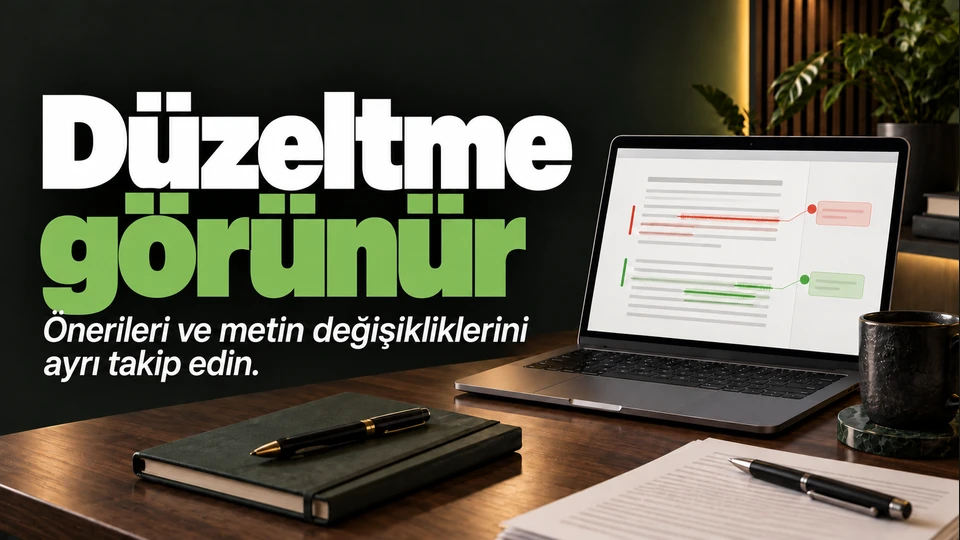
Word’de yorumlar ve değişiklik takibini birlikte kullanırken görevlerini ayırın: Yorumla soru veya gerekçe yazın; metindeki düzeltmeyi değişiklik takibiyle gösterin. Belgeyi gözden geçiren kişi değişikliği kabul ya da reddeder. Görünümü sadeleştirmek, değişiklikleri sonuçlandırmakla aynı şey değildir. Son paylaşım öncesinde kalan yorumları ve işaretli düzenlemeleri ayrı kontrol edin.
Ortak belge üzerinde “Ben bir şeyler düzelttim” demek, hangi cümlenin neden değiştiğini anlatmaz. Düzenleme kaydı ve açık yorum, metnin nasıl son haline geldiğini görmeyi kolaylaştırır. Bu yazıdaki arayüz adımları masaüstü Word’e odaklanır; sürüm ve dil ayarına göre isimler farklılaşabilir.
Önce düzenleme kararının kimde olduğunu belirleyin
Bir ekip müşteri bilgilendirme metni hazırlıyor olsun. Yazar taslağı kuruyor; satış çalışanı teslim ifadesini kontrol ediyor; belge sahibi son kararı veriyor. Bu kişiler birbirinin yerine karar vermiyorsa değişiklikler daha anlaşılır izlenebilir.
Başlangıç cümlesi şöyle: “Bütün siparişleri iki günde teslim ediyoruz.” Kontrol eden kişi, bu ifadenin yalnız belirli ürünler için geçerli olduğunu görüyor. Cümleyi sessizce değiştirmek yerine hem öneriyi görünür kılmalı hem hangi bilgiye dayanarak önerdiğini açıklamalı.
Belge sahibi ve kontrol kişisi belirsizse RACI matrisiyle sorumluluklar yazısı rol ayrımını konuşmaya yardımcı olabilir. Küçük belgede ağır bir süreç kurmak gerekmez; son metni kimin sonuçlandıracağı belli olsun.
Yorum: cümleye bağlı bir soru veya gerekçe yazın
İlgili metni seçip yeni yorum ekleyin. “Yanlış” yazmak yerine açıklayıcı bir yorum kullanın: “İki günlük süre yalnız stoktaki A grubunda geçerli. Diğer ürünler için güncel teslim bilgisini doğrulayabilir miyiz?” Böylece sorun, koşul ve istenen kontrol görünür olur.
Yorumun amacı başka kişiye tahmin yürütmek zorunda bırakmadan neyi inceleyeceğini anlatmaktır. Uzun bir genel mesajı belgenin herhangi bir köşesine eklemek yerine ilgili cümleye bağlayın. Soruyu yanıtlayan kişi mümkünse sonucu aynı konuşmada belirtir.
Yorumda müşteri bilgisi veya kurum içi ayrıntı yazarken erişim kapsamını düşünün. Metinde görünmeyen açıklamalar da belgeyle birlikte paylaşılabilir. Bir yorumun çözülmüş görünmesi, her paylaşım senaryosunda uygun biçimde silindiğini varsaymak için yeterli değildir.
Değişiklik takibi: önerilen metni görünür şekilde düzenleyin
Gözden Geçir bölümünden Değişiklikleri İzle seçeneğini açın. Örnekteki cümleyi “Stoktaki A grubu ürünlerde planlanan teslim süresi iki iş günüdür” biçiminde öneri olarak değiştirin. Bu yeni ifade de gerçek operasyon bilgisiyle doğrulanmadan kesin metin sayılmamalı.
Microsoft’un değişiklik takibi açıklaması, düzenlemeleri gösterme ve kabul ya da reddetme adımlarını ayırır. İzlemeyi kapatmak, daha önce kaydedilen değişiklikleri kendiliğinden kaldırmaz. “İşaretleme Yok” görünümü de bunları yalnız gizleyebilir.
Öneri üzerinde çalışırken görünüm sadeleşti diye belgeyi sonuçlanmış sanmayın. Son kararı veren kişi hem cümleyi hem gerekçeyi incelemeli. “Metin daha güzel oldu” ölçütü, teslim taahhüdünün doğruluğunu kontrol etmenin yerini tutmaz.
Düzeltmeyi öneren kişi yorumda “Bilgi doğrulandı” diyorsa dayanağın nerede bulunduğunu da uygun biçimde belirtmeli. Belge sahibi yalnız bu ifadeye dayanarak karar vermek zorunda kalmasın. Özellikle teslim veya fiyat koşullarında kaynak bilgiyi görebilmek, metin düzenlemesini iş kontrolüne bağlar.

Aynı örnekte yorum ile değişiklik nasıl tamamlanır?
Aşağıdaki küçük kayıt, belgedeki işlemlerin birbirinden farkını gösterir. Bu, gerçek müşteri sözü değil; ortak düzenleme uygulamasıdır.
Adım | Örnek hareket | Sonuç |
Sorunu belirt | İki günlük sürenin kapsamını yorumla sor | Kontrol ihtiyacı görünür |
Metni öner | İzleme açıkken ürün grubunu ekle | Eski ve yeni metin ayrılır |
Bilgiyi doğrula | Sürenin geçerli koşulunu belge sahibine bildir | Karar için dayanak oluşur |
Değişikliği kararlaştır | Uygun metni kabul et veya reddet | Taslak önerisi sonuçlanır |
Yorumu sonuçlandır | Kontrol cevabını yaz, uygun şekilde kapat | Açık soru kalmadığı görülür |
Yorumu kapatmak, metin değişikliğini kabul etmek değildir. Değişikliği kabul etmek de bir yorumdaki bütün soruların yanıtlandığını göstermez. İki kontrolü ayrı tutun.
Toplu “Hepsini Kabul Et” kullanmadan önce her önerinin gerçekten değerlendirilmiş olduğuna bakın. Belge küçükse tek tek ilerlemek uygun olabilir. Büyük belgede bölüm sorumluları kendi alanlarını kontrol eder; son metin yine bütün olarak okunur.
Paylaşılacak son sürümü nasıl kontrol edersiniz?
Önce çalışma kaydı ile dışarıya gönderilecek sürümü ayırın. Kurumunuzun saklama ve paylaşım düzenine uyun; düzenleme geçmişini yanlışlıkla ortadan kaldırmayın. Gerekiyorsa paylaşım için uygun bir kopya hazırlayın.
Kopyada değişikliklerin karara bağlandığını, açık yorum kalmadığını ve metnin tek parça halinde anlaşılır olduğunu kontrol edin. Başlık, numaralandırma veya paragraf bağlantıları da düzenleme sonrasında bozulmuş olabilir. Belgeyi işaretler kapalıyken okumak bu son akış kontrolüne yardımcı olur; önceki kararların yerine geçmez.
Belge Denetçisi hakkındaki Microsoft açıklaması, gizli bilgi ve kişisel özellikleri incelemeyi anlatır. Bu aracı kopyada kullanın; paylaşım kapsamını ayrıca değerlendirin. Tek bir araç bütün hassas içeriği bulacağına dair güvence vermez.
Belgeyi işleyen bir karar kaydına dönüştürün
Düzenleme mesajınızda “Son dosya ekte” yerine hangi kontrolün tamamlandığını söyleyin. Örneğin “Teslim ifadesi ürün kapsamına göre düzeltildi; onay bekleyen fiyat paragrafı yorumla işaretli.” Alıcı hangi adımın açık kaldığını görür.
Beklenen kontrol belirsizse yönetici beklentilerini netleştirme yazısından yararlanabilirsiniz. Belgeyi ortak hazırlamak, yalnız Word düğmelerini bilmek değil, kimin neyi onaylayacağını konuşmaktır.
Bugün kısa bir taslakta bir yorum ve bir izlenen değişiklik deneyin. Sonra bunları ayrı ayrı sonuçlandırın. İşte geliştirmek istediğiniz yetenekleri daha geniş bir plan içinde değerlendirmek için 12jobs sayfasını inceleyebilirsiniz.

Sık sorulan sorular
Değişiklik takibini kapatırsam eski düzeltmeler silinir mi?
Hayır, daha önce izlenen değişiklikleri ayrıca kabul veya reddetmeniz gerekir. İzlemeyi kapatmak sonraki düzenlemelerin kaydını etkiler; mevcut kararları sonuçlandırmaz.
Yorum çözülünce cümle de düzelmiş olur mu?
Yorum ve metin değişikliği ayrı işlemlerdir. Cümlenin son halini ve yorumdaki sorunun yanıtını ayrı kontrol edin. Yalnız yorumun durumu metni doğrulamaz.
İşaretleme Yok görünümü son sürüm mü demektir?
Bu görünüm işaretleri gizleyebilir. Belgede açık değişiklik bulunmadığını ayrıca kontrol edin. Görünümü karar verme işlemi yerine kullanmayın.
Ortak belgede son kararı kim vermeli?
Belgeyi kimin sonuçlandıracağı işin başında konuşulmalı. Görüş veren kişi ile son kararı veren kişi farklı olabilir. Son metni kimin sonuçlandıracağını RACI matrisiyle belirleyebilirsiniz.