Murat Kendugan’ın Excel formülleri ve PivotTable videosu, örnek şirket verisi üzerinden pivot tablo kurup karar hazırlamayı gösteriyor. Burada aynı fikri, indirilebilir küçük bir örnek dosyayla adım adım uygulayacağız. Excel sürümünüze göre menülerin yeri değişebilir; alanları satır ve değer bölümlerine yerleştirme mantığı aynıdır.
Excel’de pivot tablo, satır satır duran veriyi farklı açılardan özetlemenizi sağlar. Örneğin satış kayıtlarını bölge ve ürün grubuna göre gruplayıp toplam geliri görebilirsiniz. Önce kaynak veriyi düzgün başlıklarla hazırlayın. Ardından PivotTable ekleyin, alanları satır ve değer bölümlerine taşıyın ve toplamların doğru olduğunu kontrol edin.
Örnekteki satış verileri kurgusaldır ve yalnızca yöntemi göstermek için kullanılır. Kendi dosyanızda müşteri adı veya başka kişisel veri varsa, paylaşmadan önce kaldırın.
Veriyi pivot tabloya uygun hazırlayın
Kaynak listede her sütunun tek bir tür bilgi taşıması gerekir. Örneğin “Tarih”, “Bölge”, “Ürün”, “Adet” ve “Tutar” başlıkları kullanılabilir. Her satır tek bir satış kaydını temsil etsin. Boş başlık, birleştirilmiş hücre, listenin içinde toplam satırı veya başlık altında boş satır bırakmayın.
Örnek CSV’deki kayıtlar şu soruyu yanıtlamak için hazırlandı: “Bölgelere ve ürünlere göre toplam satış ne kadar?” Tutar alanı sayı biçiminde, tarih alanı tarih olarak tanınmalı. Excel bölgesel ayarları nedeniyle CSV’de virgül veya noktalı virgül ayracı farklı yorumlanabilir. Sütunlar tek alanda görünürse Veri > Metinden/CSV’den içe aktar penceresinde ayırıcıyı seçin.
PivotTable’ı oluşturun
Verinin herhangi bir hücresini seçin.
Ekle > PivotTable menüsünü açın.
Kaynak aralığın tüm kayıtları kapsadığını doğrulayın.
PivotTable’ın yeni çalışma sayfasına eklenmesini seçin.
Alan listesinden Bölge’yi Satırlar’a, Ürün’ü Sütunlar’a, Tutar’ı Değerler’e taşıyın.
Excel, tutar alanını bazen toplam yerine sayım olarak seçebilir. Değer alanı ayarlarında “Toplam”ı seçin. Hücrelerin para birimi görünümünü ve ondalık basamakları ayarlayın. Tutar metin olarak içe alındıysa önce sayı türüne dönüştürün; aksi halde toplam beklediğiniz gibi oluşmaz.
Raporu kontrol edin
Pivot tablodaki genel toplamı, kaynak verideki tutarların toplamıyla karşılaştırın. Tarih aralığı veya filtre varsa, genel toplamın kapsamını not edin. Aynı kayıt iki kez geldiyse pivot tablo bunu kendiliğinden fark etmeyebilir. İşlem kimliği gibi alanlarla mükerrer kayıtları ayrıca kontrol edin.
Kaynağa yeni satırlar eklendiğinde PivotTable’ı yenileyin. Veriyi Excel tablosu olarak biçimlendirmek, yeni satırların kaynak aralığına katılmasını kolaylaştırır. Raporu e-posta ile gönderiyorsanız, alıcının hangi filtrelerin uygulandığını görebildiğinden emin olun.
Sonucu grafikle anlatın
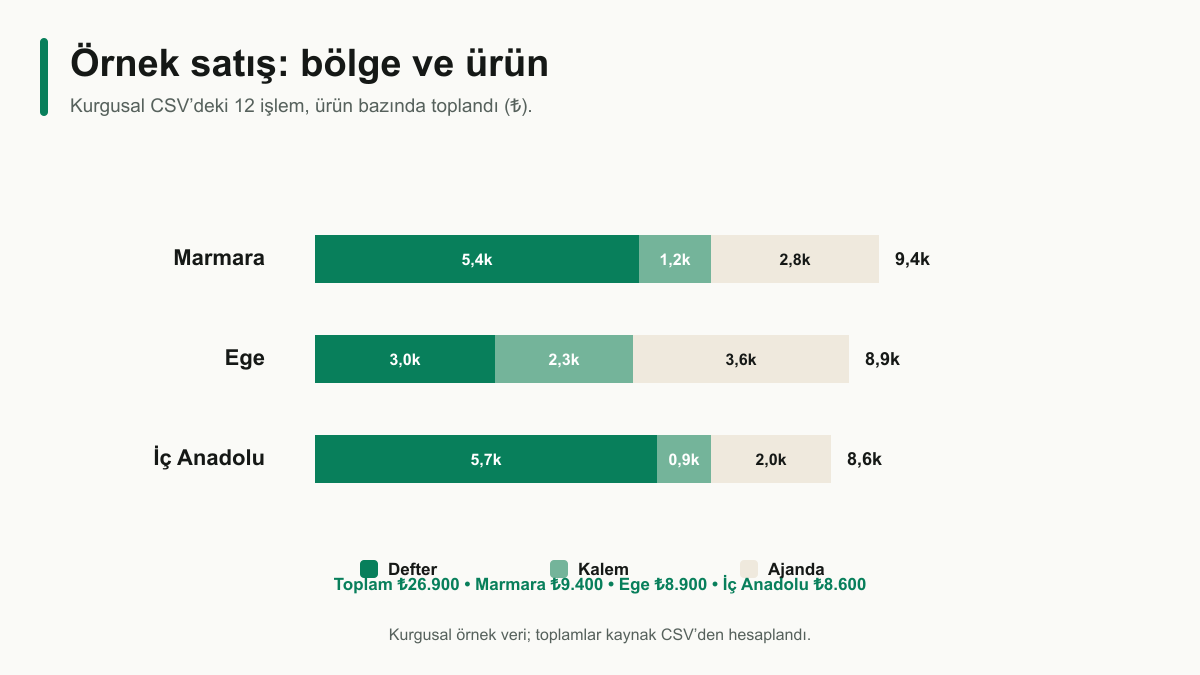
Örnek veride toplam ₺26.900: Marmara ₺9.400, Ege ₺8.900, İç Anadolu ₺8.600. Ürün toplamları: Defter ₺14.100, Ajanda ₺8.400 ve Kalem ₺4.400. Veriler öğretim amacıyla kurgusaldır.
Bu çalışma veriyi özetlemeyi öğretir; tek başına satış performansının neden arttığını veya azaldığını göstermez. Nedenleri araştırmak için dönem karşılaştırması, fiyat, ürün karması ve kampanya bilgisi gerekir. Pivot toplamlarını yorumla karıştırmayın.
Sıkça sorulan sorular
Pivot tablo ne işe yarar?
Satır düzeyindeki kayıtları gruplara göre toplar, sayar veya başka biçimlerde özetler. Alanların yerini değiştirerek farklı sorulara yanıt aramanıza yardımcı olur.
Excel PivotTable’da toplam yerine sayım çıkıyor, neden?
Tutar sütununda metin değerleri, boşluk veya uygun olmayan hücreler olabilir. Veriyi sayıya dönüştürün ve Değer Alanı Ayarları’ndan özetleme türünü kontrol edin.
Yeni satırları pivot tabloya nasıl dahil ederim?
Kaynağı Excel tablosuna dönüştürün veya aralığı genişletip PivotTable’ı yenileyin. Yeni kayıtların kaynak aralığa girdiğini doğrulayın.
Pivot tabloyu neden görsel olarak paylaşmalıyım?
Ham hücre ekran görüntüsü dar alanda okunmaz. Raporun sorusuna yanıt veren bir grafik veya özet görseli, sonucu daha kolay taranır hale getirir. Excel’de ayrıca erişilebilir metin açıklaması ekleyin.
Kaynak ve örnek dosya
Microsoft Support: Create a PivotTable to analyze worksheet data